Месяц подходит к концу, первичные документы введены, но 1С останавливается на одной из регламентных операций. Повторное нажатие кнопки ничего не меняет. Чтобы исправить ошибку закрытия месяца, нужно определить, на каком этапе остановился расчет и какие данные ему мешают.
Короткий ответ
Если не закрывается месяц в 1С:Бухгалтерии 8.3, откройте описание первой невыполненной операции, найдите указанный документ или настройку и устраните причину. Затем восстановите последовательность проведения за затронутый период, повторите закрытие и проверьте результат по отчетам. Пропуск операции не исправляет исходную ошибку.
Инструкция для российской «1С:Бухгалтерии 8», редакции 3.0, на платформе 1С:Предприятие 8.3. Названия команд и состав операций зависят от релиза, интерфейса, системы налогообложения и настроек учета.
В статье
- С чего начать проверку
- Таблица ошибок
- Пошаговое исправление
- Если не закрываются счета затрат
- Пример с документом прошлого месяца
- Контроль результата
- Частые вопросы
С чего начать, если не закрывается месяц в 1С
Сначала разделите две ситуации: программа сообщает об ошибке или закрытие выполнено, но остатки в отчетах вызывают вопросы. В первом случае отправная точка — сообщение регламентной операции. Во втором — конкретный счет, сумма и аналитика в оборотно-сальдовой ведомости (ОСВ).
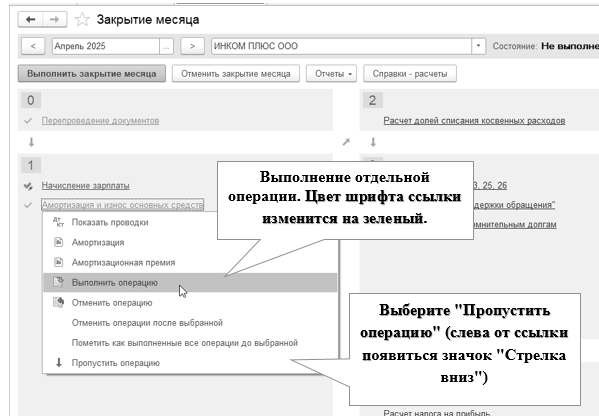
В полном интерфейсе помощник обычно открывается через Операции → Закрытие периода → Закрытие месяца. В простом интерфейсе путь может начинаться с раздела «Бухгалтерия». Выберите нужную организацию и месяц: особенно легко ошибиться, если в одной базе ведется несколько юридических лиц.
Что записать перед исправлением
- Название операции, на которой остановилось закрытие.
- Полный текст сообщения, включая счет, документ и реквизиты.
- Организацию и месяц расчета.
- Версии конфигурации и платформы из окна «О программе».
- Какие документы менялись после предыдущего успешного закрытия.
Сделайте резервную копию перед массовым перепроведением или исправлением прошлых периодов. Если учет ведется в облаке, уточните доступный способ резервного копирования и восстановления у администратора сервиса. Сохраните ОСВ до изменений: она понадобится для сравнения.
Типичные ошибки закрытия месяца: что проверить
Формулировки сообщений в разных релизах различаются. Таблица помогает выбрать направление проверки, но окончательное решение нужно принимать по полному описанию ошибки в вашей базе.
| Ситуация | Возможная причина | Первое действие |
|---|---|---|
| Требуется перепроведение документов | После расчета менялись документы более ранней датой | Определить начальный период восстановления последовательности |
| Не проводится конкретный документ | Не заполнен реквизит, изменена аналитика или недоступно изменение периода | Открыть документ из сообщения и проверить его проведение отдельно |
| Не выполняется закрытие счетов затрат | Не хватает данных для распределения либо расход отражен с неверной аналитикой | Расшифровать затраты по подразделениям, статьям и другим используемым субконто |
| Сообщение о нехватке запасов | Приход и расход не совпадают по дате, номенклатуре, складу или счету учета | Найти первое движение, после которого возникает недостаток количества |
| Период закрыт для изменений | Расчет затрагивает документы до даты запрета | Определить, какие изменения действительно нужны в закрытом периоде |
| Ошибка появилась после обновления | Возможны проблема релиза, расширения или ранее незамеченная ошибка данных | Сохранить текст ошибки, версии и проверить воспроизведение в копии базы |
| Все операции выполнены, но сумма кажется неверной | Расчет завершен технически, однако его исходные данные требуют проверки | Открыть проводки и справку-расчет по спорной сумме |
Как исправить ошибку закрытия месяца пошагово
Шаг 1. Откройте описание первой невыполненной операции
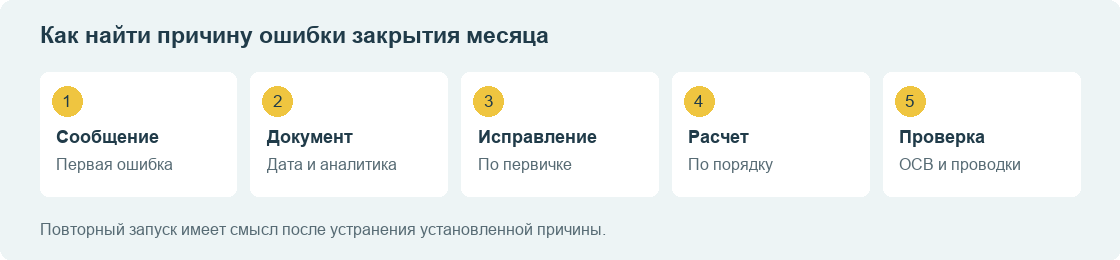
Нажмите на проблемную операцию и прочитайте подробности. Если сообщение содержит ссылку на документ, переходите по ней. Запишите конкретную причину: например, требуется заполнить аналитику или провести документ. Поздние этапы расчета могут не выполняться из-за сбоя на раннем этапе, поэтому исправлять их по отдельности до устранения первой причины неэффективно.
Шаг 2. Проверьте исходный документ
Сопоставьте документ с первичкой: организацию, дату, суммы, счета и аналитику. Уточните, почему выбран именно этот счет или статья. Если поле пустое, заполните его по содержанию операции. Случайное значение из справочника может убрать сообщение, но направить расход не туда.
После исправления проведите документ отдельно. При повторной ошибке разберите новое сообщение: оно может указывать на дополнительное условие, которое раньше не проверялось.
Шаг 3. Восстановите последовательность
Если документы менялись задним числом, начните с самого раннего затронутого месяца, который определяет программа. Закрывайте периоды последовательно до нужного месяца. После перепроведения ранних документов повторно выполните зависимые регламентные операции за следующие месяцы.
Перед изменением периода со сданной отчетностью оцените последствия вместе с ответственным бухгалтером. Дата запрета — повод проверить допустимость изменений. Не сдвигайте ее только ради запуска обработки.
Шаг 4. Выполните закрытие повторно
Вернитесь в помощник и запустите расчет. Нажмите «Выполнить закрытие месяца». Если обработка снова остановилась, откройте новое сообщение и проверьте указанный в нем документ.
После завершения откройте проводки проблемной операции и доступные справки-расчеты. Зафиксируйте, какая сумма изменилась и за счет какого документа. Успешный статус обработки сам по себе не объясняет правильность финансового результата.
Почему не закрываются счета 20, 25, 26 или 44
- Откройте «Отчеты → Оборотно-сальдовая ведомость по счету».
- Выберите организацию, проблемный счет и месяц закрытия.
- В настройках отчета включите группировки по субконто, которые используются на этом счете.
- Сформируйте отчет и расшифруйте спорную сумму до карточки счета и исходного документа.
- Сопоставьте аналитику документа с той, по которой программа выполняет списание или распределение затрат.
Здесь важно установить, ожидается ли списание всей суммы. Остаток по затратному счету и ошибка выполнения операции — разные признаки. Например, сумма на счете 20 может относиться к незавершенному производству. Попытка обнулить ее без анализа приведет к искажению затрат.
Разбирайте счет в разрезе используемой аналитики: подразделений, статей затрат, номенклатурных групп и других субконто. Проверьте, существуют ли данные для выбранного способа распределения и соответствует ли настройка характеру расходов.
На счете 20 осталась сумма: что выяснить
Определите, к какому выпуску, работе или услуге относится остаток. Проверьте отражение выпуска и правила учета НЗП в вашей учетной политике. Если сумма обоснованно относится к незавершенному производству, нулевой остаток не является целью проверки.
Программа сообщает об отсутствии базы распределения
Посмотрите, какую базу ожидает выбранный способ распределения. Сравните ее с фактически введенными документами за месяц. Исправьте пропуск документа или неверную аналитику, если это подтверждено первичкой. Изменять учетную политику только для исчезновения сообщения нельзя.
Остаток появился после ручной операции
Откройте проводку и проверьте все субконто. Сравните ее с аналогичной операцией, которую формирует типовой документ. Установите назначение ручной записи до ее изменения: иногда она отражает обоснованную корректировку, иногда нарушает привычную аналитику расчета.
Что делать после внесения документа в закрытый месяц
Если после закрытия сентября в базу внесен августовский акт услуг, проверьте состояние закрытия августа. Когда исправление допустимо отражать августом, пересчет выполняют с августа последовательно до сентября. При исправлении периода со сданной отчетностью сначала определите надлежащую дату и способ отражения ошибки.
- Сохранить отчеты до исправления и резервную копию.
- Проверить акт: дату, счет затрат, подразделение и статью.
- Восстановить последовательность с периода, указанного 1С.
- Повторить закрытие августа, затем сентября.
- Сопоставить изменившиеся затраты и финансовый результат с добавленным документом.
Если стоимость услуг участвует в распределении, откройте справку-расчет по соответствующей операции. Сопоставьте сумму добавленного расхода с базой распределения и результатом списания по каждому подразделению или виду продукции.
Как проверить, что месяц закрыт правильно
| Что открыть | Что сопоставить |
|---|---|
| Помощник закрытия месяца | Состояние обязательных операций и оставшиеся сообщения |
| ОСВ по проблемному счету | Начальный остаток, обороты и конечное сальдо по одной аналитике |
| Карточку счета | Исходный документ, исправление и движения регламентной операции |
| Справку-расчет | Исходные суммы, способ распределения и полученный результат |
| Отчеты по затронутому участку | Последствия исправления для следующих месяцев и отчетности |
Дополнительно выполните «Экспресс-проверку ведения учета» с подходящим периодом и организацией. Она проверяет отдельные правила учета; отсутствие найденных ошибок не заменяет сверку первички и анализ спорной суммы. Откройте настройки проверки, выберите относящиеся к исправлению разделы и нажмите «Выполнить проверку». При наличии ошибок раскройте их описание и проверьте перечисленные документы.
Чек-лист перед завершением работы
- Выбраны правильные организация и месяц.
- Причина первой ошибки установлена и исправлена.
- Последовательность восстановлена за нужный период.
- Обязательные операции выполнены без обхода ошибки.
- Изменившиеся суммы объясняются документами.
- Проверено влияние на следующие периоды.
Когда нужна помощь специалиста по 1С
Передайте задачу специалисту, если возникает техническое исключение, расчет стабильно останавливается после обновления или ошибка связана с доработкой. Подготовьте версии, текст сообщения и последовательность воспроизведения. Если без анализа предлагается массово перепровести несколько лет, сначала запросите проверку на копии и список ожидаемых изменений.
Частые вопросы
Можно ли пропустить ошибочную операцию закрытия месяца?
Команда пропуска существует, но она не устраняет причину сбоя. Использовать ее допустимо только при понятном учетном основании. Для обычного исправления нужно восстановить исходные данные и выполнить требуемый расчет.
Почему 1С просит закрыть предыдущий месяц заново?
Одна из причин — документы, введенные или измененные после закрытия. Проверьте, с какого периода программа требует восстановить последовательность, и какие изменения вызвали это требование.
Почему все операции выполнены, а счет 20 не обнулился?
Остаток может относиться к НЗП или требовать дополнительной проверки аналитики. Откройте расшифровку счета и сопоставьте ее с выпуском, затратами и правилами учета НЗП.
Поможет ли обновление 1С исправить закрытие месяца?
Если причина в подтвержденной ошибке релиза, исправление разработчика может помочь. Неверные документы и настройки учета обновление автоматически не делает правильными. Сначала установите причину сообщения.
Почему закрытие по расписанию остановилось?
Проверьте отчет о выполнении, разрешенный период изменений и дату запрета. Для файловой базы также проверьте выполнение условий запуска по расписанию.
Читайте также: списание кредиторской задолженности в 1С: документы, проводки и проверка результата.